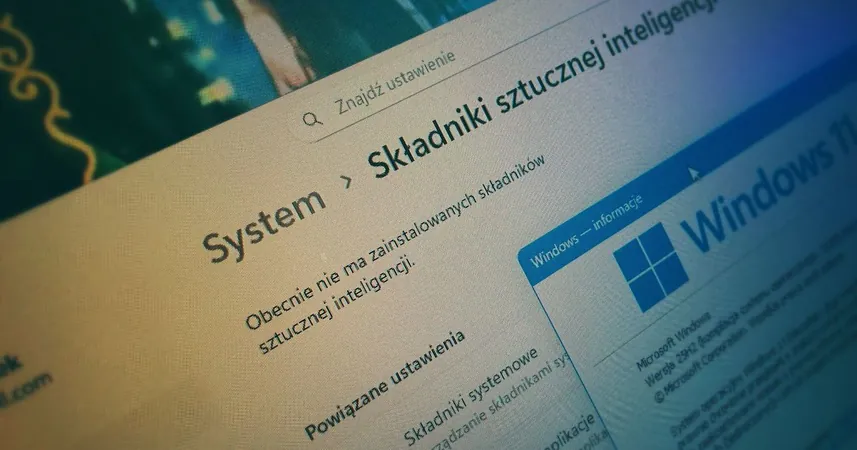
Jak Wyłączyć Sztuczną Inteligencję w Windows 11? Oto Przewodnik Krok po Kroku!
2025-10-27
Autor: Ewa
Czas na Uwolnienie się od AI!
Czy czujesz, że sztuczna inteligencja w Windows 11 to zbyt duża ingerencja w Twoje życie? Nie martw się! Mamy dla Ciebie dokładny poradnik, jak ją wyłączyć. Dzięki tym kilku prostym krokom przywrócisz kontrolę nad swoim systemem!
Usuń Copilota z Twojego Komputera!
Aby zlikwidować Windows Copilot, który może być niechcianym dodatkiem, wpisz w PowerShell następujące komendy: ```powershell Get-AppxPackage -AllUsers | Where-Object { $_.PackageFullName -match "Copilot" } | Remove-AppxPackage -AllUsers Get-ProvisionedAppxPackage -Online | Where-Object { $_.PackageName -match "Copilot" } | Remove-ProvisionedAppxPackage -AllUsers -Online ``` Te polecenia usuną wszelkie powiązania z Copilotem – mówimy mu stanowczo: DO WIDZENIA!
Edytujemy Rejestr - Niech AI Zniknie!
Dla bardziej zaawansowanych użytkowników, oto jak edytować rejestr systemowy: 1. Otwórz Edytor Rejestru. 2. Wstaw poniższe klucze: ```reg Windows Registry Editor Version 5.00 [HKEY_CURRENT_USER\SOFTWARE\Policies\Microsoft\Windows\CopilotKey] "SetCopilotHardwareKey"="" [HKEY_CURRENT_USER\SOFTWARE\Policies\Microsoft\Windows\WindowsCopilot] "TurnOffWindowsCopilot"=dword:00000001 ``` To może brzmieć skomplikowanie, ale jesteśmy tu, aby Ci pomóc!
Dodatkowe Ustawienia - Wyłącz AI w Aplikacjach!
Nie tylko Copilot – możesz także dezaktywować sztuczną inteligencję w aplikacjach. Zrób to, edytując rejestr: ```reg [HKEY_LOCAL_MACHINE\SOFTWARE\Policies\Microsoft\Windows\WindowsAI] "DisableAIDataAnalysis"=dword:00000001 "DisableSettingsAgent"=dword:00000001 ``` Postaraj się również wyłączyć funkcje AI w Notatniku i innych aplikacjach graficznych, takich jak Paint.
Zakończenie - Przywróć Kontrolę!
Teraz, gdy wiesz, jak wyłączyć sztuczną inteligencję w Windows 11, możesz odetchnąć z ulgą! Twoje doświadczenie z systemem operacyjnym będzie znacznie lepsze bez niechcianych „asystentów”. Wykorzystaj te informacje i ciesz się pełną kontrolą nad swoim komputerem!









 Brasil (PT)
 Canada (EN)
 Chile (ES)
 Česko (CS)
 대한민국 (KO)
 España (ES)
 France (FR)
 Hong Kong (EN)
 Italia (IT)
 日本 (JA)
 Magyarország (HU)
 Norge (NO)
 Polska (PL)
 Schweiz (DE)
 Singapore (EN)
 Sverige (SV)
 Suomi (FI)
 Türkiye (TR)
 الإمارات العربية المتحدة (AR)