Så anpassar du aviseringar och snabbinställningar i Samsungs One UI 7 – Du kommer inte tro hur enkelt det är!
2025-04-07
Författare: Elias
Inledning
I den senaste versionen av One UI 7 från Samsung har förändringarna i hur aviseringar och snabbinställningar hanteras gjort stor inverkan på användarupplevelsen. Den mest uppmärksammade förändringen är att aviseringar och snabbinställningar nu har separerats, vilket ger en mer strukturerad och lättanvänd gränssnitt.
Nya Navigeringsmetoder
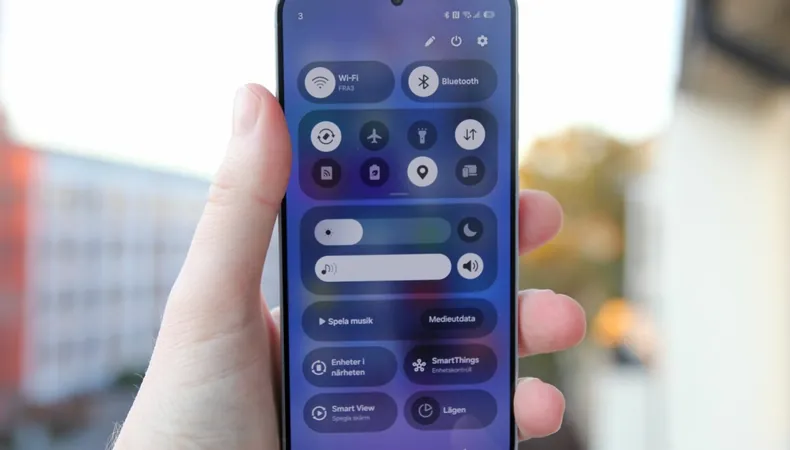
Tidigare, när du svepte ner från skärmens överkant, fick du både aviseringarna och ett litet antal snabbgenvägar till olika funktioner. Nu, däremot, om du sveper ner från den vänstra delen av skärmen, så får du fram aviseringarna, medan snabbinställningarna nås genom att svepa ner från ikonerna för batteri och nätverksstatus i det övre högra hörnet. Detta gränssnitt kan liknas vid hur det fungerar på en iPhone, vilket visar på en trend som många Android-tillverkare har anammat, även om Google fortfarande behåller sitt traditionella Pixelgränssnitt.
Återgå till gammalt läge
Om du har svårt att vänja dig vid de nya funktionerna kan du alltid återgå till det gamla läget. Men en av fördelarna med det nya gränssnittet är att du snabbt kan växla mellan aviseringar och snabbinställningar genom att svepa åt vänster eller höger, vilket ger en mer strömlinjeformad navigering.
Jämförelse mellan One UI 6 och 7
När du jämför snabbinställningspanelen mellan One UI 6 och 7 kan du märka att du får tillgång till fler funktioner med ett enda svep, inklusive en volymkontroll. Men för att få tillgång till hela menyn med snabbgenvägar måste du svepa ner en gång till.
Ändra inställningar för snabbgenvägar
Vill du ändra inställningarna för snabbgenvägarna? Det är enkelt! Svep ner från det övre högra hörnet för att visa snabbgenvägarna och tryck på ikonen som ser ut som en penna. Härifrån kan du omorganisera panelerna, välja vilka knappar som ska visas bland snabbgenvägarna och även ställa in vilka som ska synas på första svepet utan extra ned svep.
Panelinställningar och anpassning
Genom att trycka på 'Panelinställningar' kan du välja mellan 'Dela' och 'Tillsammans', där det senare låter dig kombinera aviseringar och snabbgenvägar på samma skärm. Om du är vänsterhänt eller om du helt enkelt tycker att det är lättare, kan du också justera så att snabbgenvägarna sveps ner från vänster sida istället för höger.
Slutord
Med dessa funktioner kan Samsung One UI 7 verkligen förbättra din upplevelse och effektivisera hur du använder din telefon. Så vad väntar du på? Ge ditt gränssnitt en makeover redan idag!
 Brasil (PT)
 Canada (EN)
 Chile (ES)
 Česko (CS)
 대한민국 (KO)
 España (ES)
 France (FR)
 Hong Kong (EN)
 Italia (IT)
 日本 (JA)
 Magyarország (HU)
 Norge (NO)
 Polska (PL)
 Schweiz (DE)
 Singapore (EN)
 Sverige (SV)
 Suomi (FI)
 Türkiye (TR)
 الإمارات العربية المتحدة (AR)